项目地址:cmliu/edgetunnel(基于 zizifn/edgetunnel 二次开发)· 当前版本 2.1 · 热度约 4.9 万 Star / 3.9 万 Fork(2026-11 仓库页数据)· 作者图文教程:cmliussss.com/p/edt2
在 Cloudflare 上搭代理节点,edgetunnel 是绕不开的名字:一个 _worker.js 文件同时搞定节点、后台面板和订阅生成,部署在 Workers / Pages 免费额度里,不用买服务器。本文按官方 README 与作者教程的最新口径,把三种部署方法、全部环境变量、高级技巧和常见故障一次写全。部署前提醒:本项目仅供学习与网络技术研究使用,请遵守你所在地区的法律法规与 Cloudflare 服务条款。
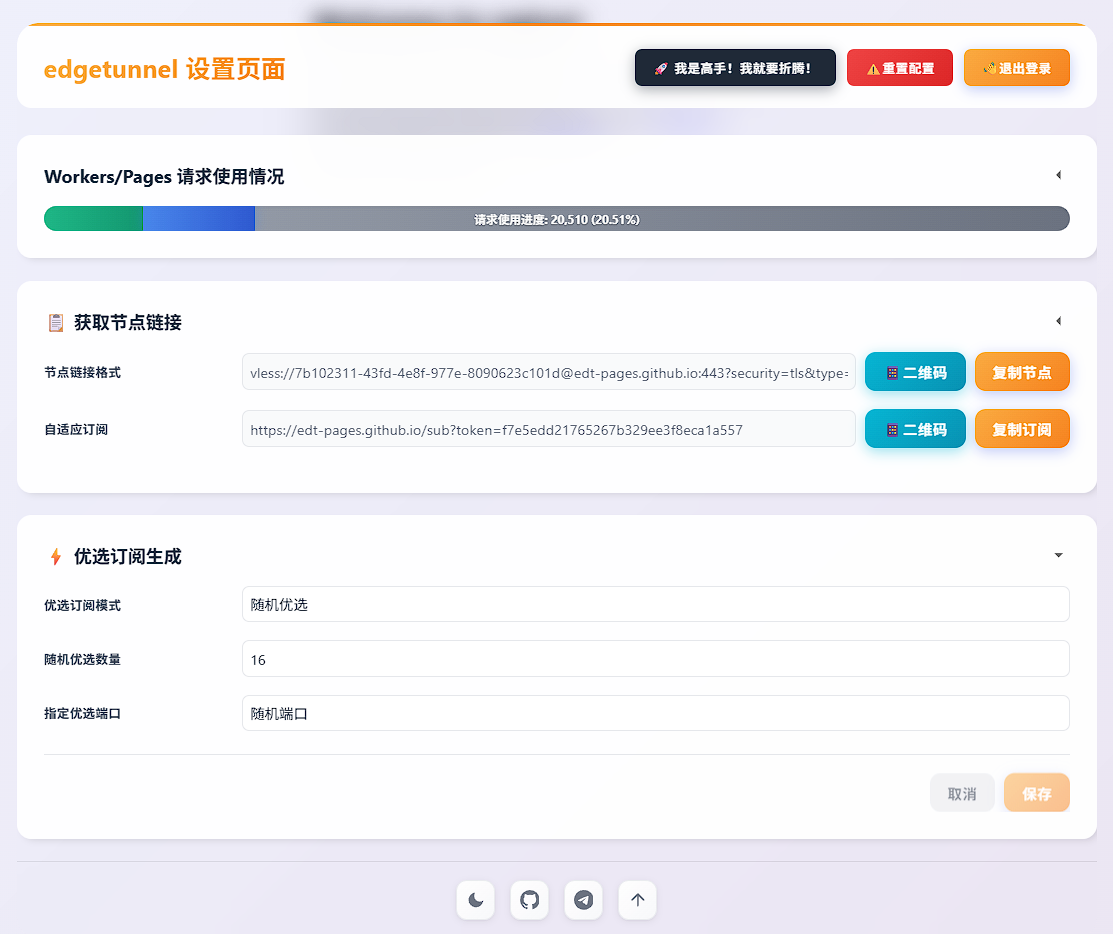
它能干什么
- 协议:VLESS、Trojan、Shadowsocks 三种主流协议,一个部署全给
- 可视化后台:
/admin登录,配置实时修改、日志查看、流量统计都在面板里 - 订阅系统:内置订阅生成与混淆转换,适配 Clash / sing-box / Surge 等客户端;后台可直接拿订阅地址
- 加速手段:自定义 ProxyIP(反代 IP)、SOCKS5 / HTTP 链式代理、优选 API、并发拨号调参
- 多端适配:Windows / Android / iOS / macOS / 软路由全覆盖(客户端清单见文末)
- 演示站:官方 Demo 在 EDT-Pages.github.io/admin,部署前可以先点进去看面板长什么样
准备工作
- 一个 Cloudflare 账号(邮箱注册即可,免费计划够用)
- 一个已接入 Cloudflare 的域名:Workers 绑自定义域、Pages 设自定义域都要用它;实在没有域名,也可以先用项目自带的
pages.dev/workers.dev地址把流程跑通,日后再绑 - 一个顺手的客户端(按文末适配表选),部署完立刻能测
部署方法一:Workers 部署
- 在 Cloudflare 控制台创建一个新的 Worker,把仓库
_worker.js的内容粘贴进在线编辑器并部署 - 左侧「设置 → 变量」添加变量:变量名
ADMIN,值填你的管理员密码,保存 - 「设置 → 绑定」添加 KV 命名空间绑定:变量名填
KV(没有命名空间就新建一个) - 「触发器」选项卡添加自定义域:填一个已接入 Cloudflare 的次级域名(例如
vless.example.com),等证书生效 - 访问
https://你的域名/admin,输入 ADMIN 密码登录后台
部署方法二:Pages 上传部署(作者最佳推荐)
- 下载仓库的 main.zip
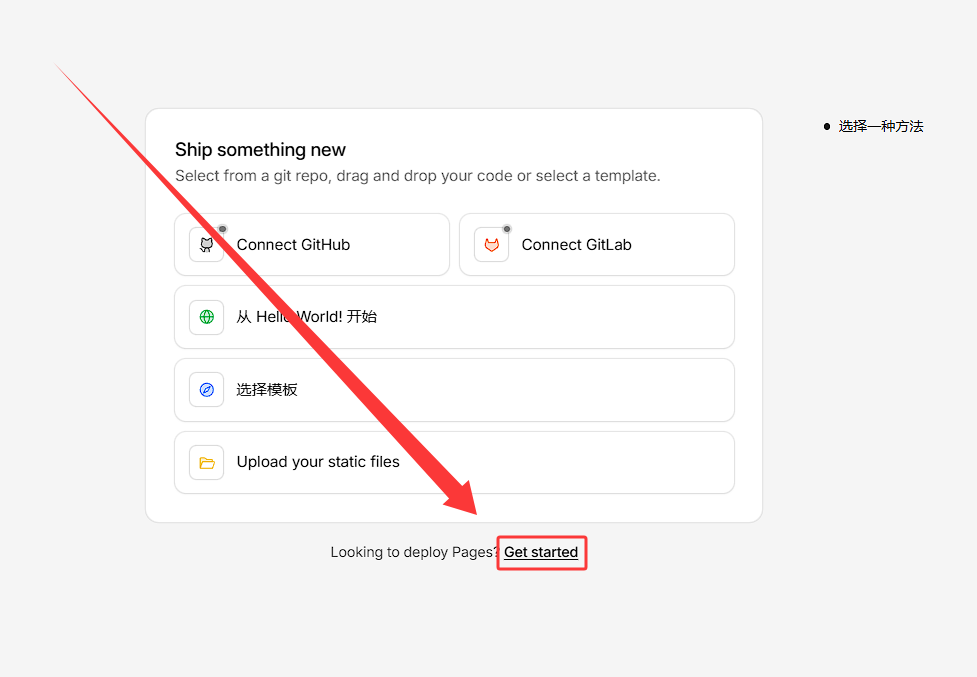
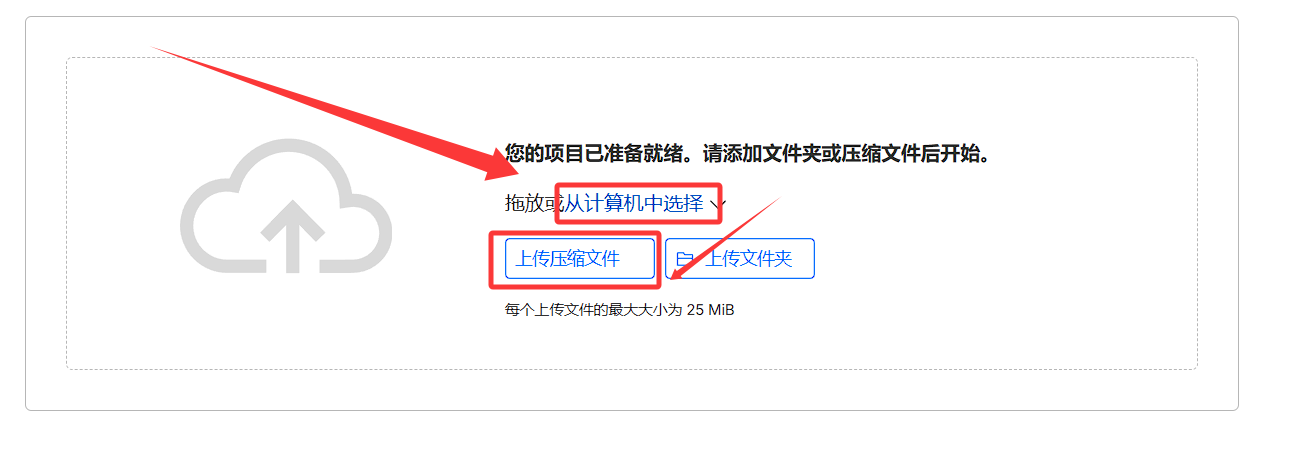
- Cloudflare 控制台 → Pages →「上传资产」,取个项目名,上传 main.zip 后「部署站点」
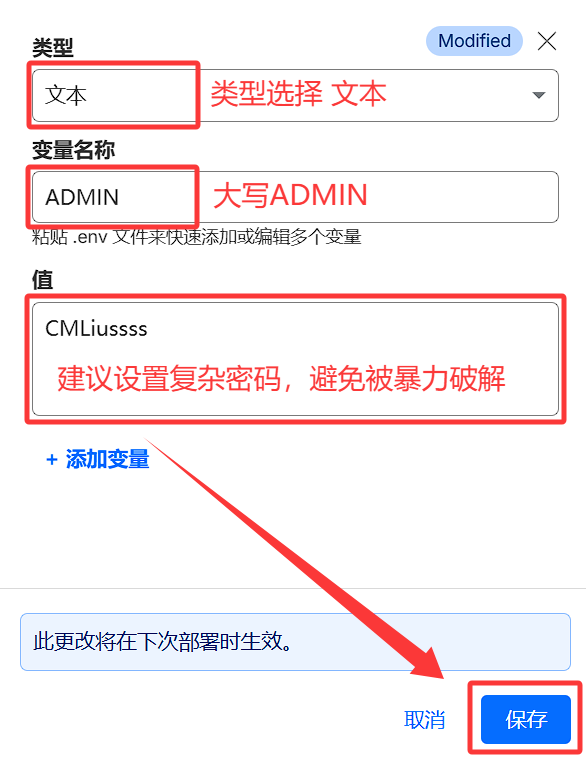
- 部署完成点「继续处理站点」→「设置 → 环境变量」,为生产环境添加变量
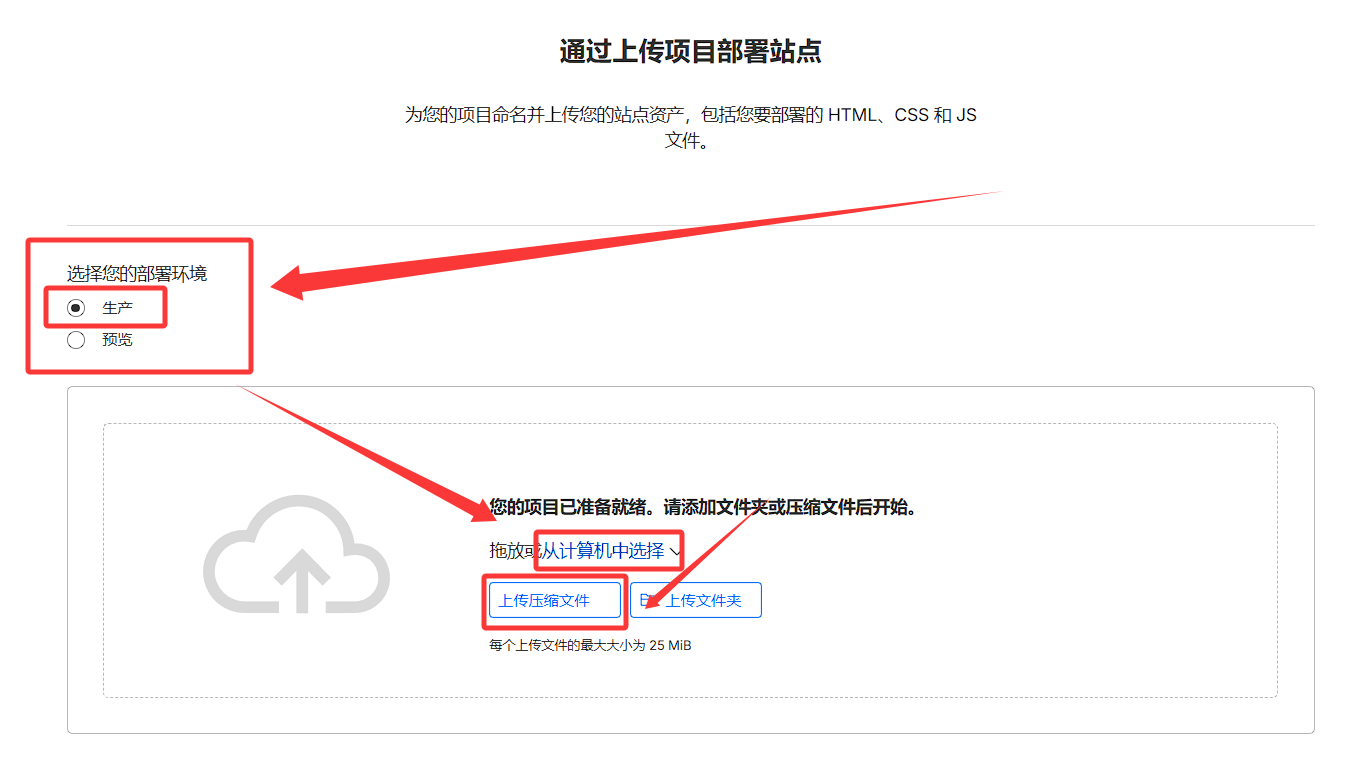
ADMIN= 管理员密码,保存 - 回「部署」选项卡 →「创建新部署」,重新上传一次 main.zip 并「保存并部署」(让刚设的变量生效)
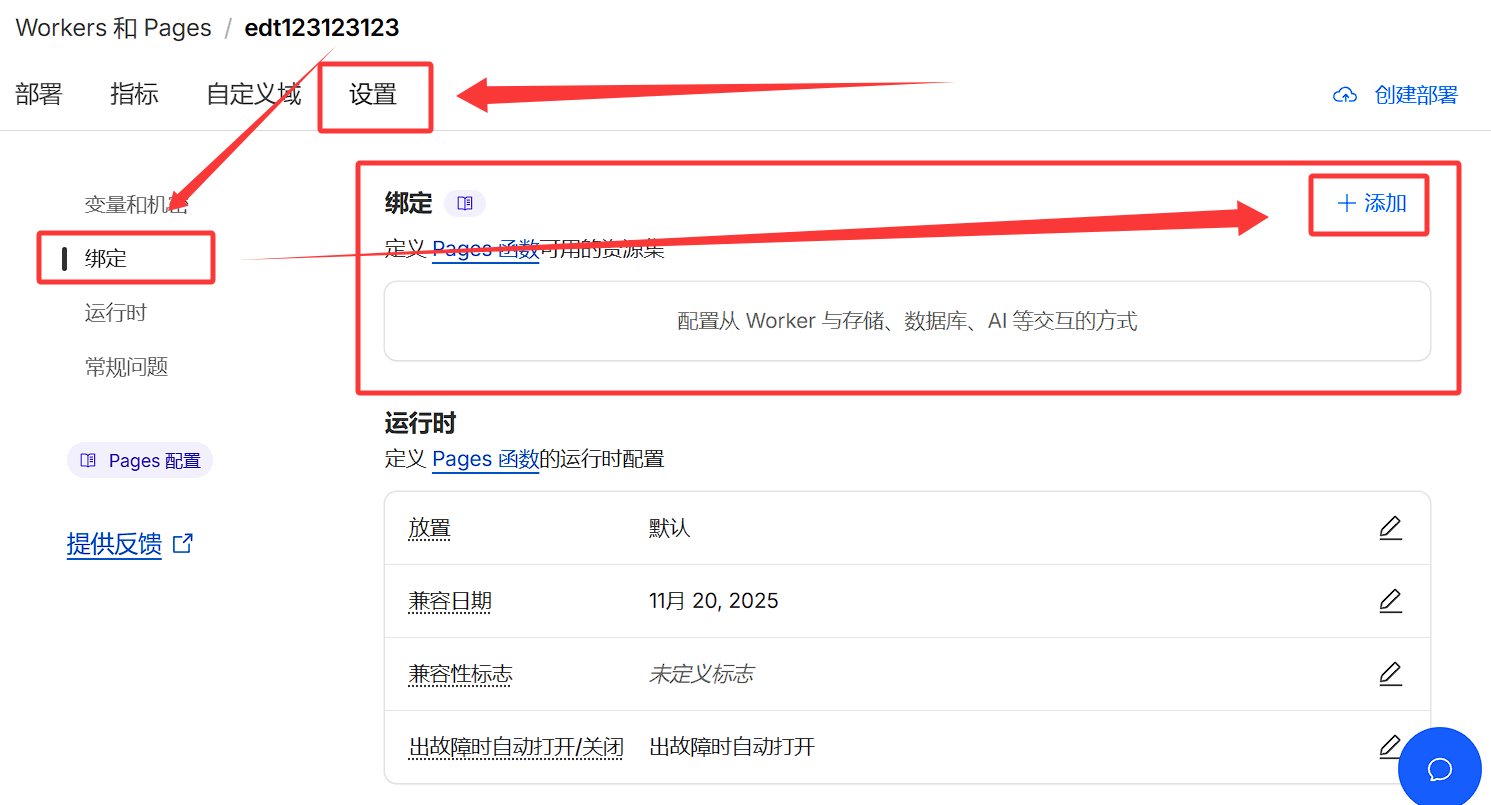
- 「设置 → 绑定」添加 KV 命名空间绑定,变量名
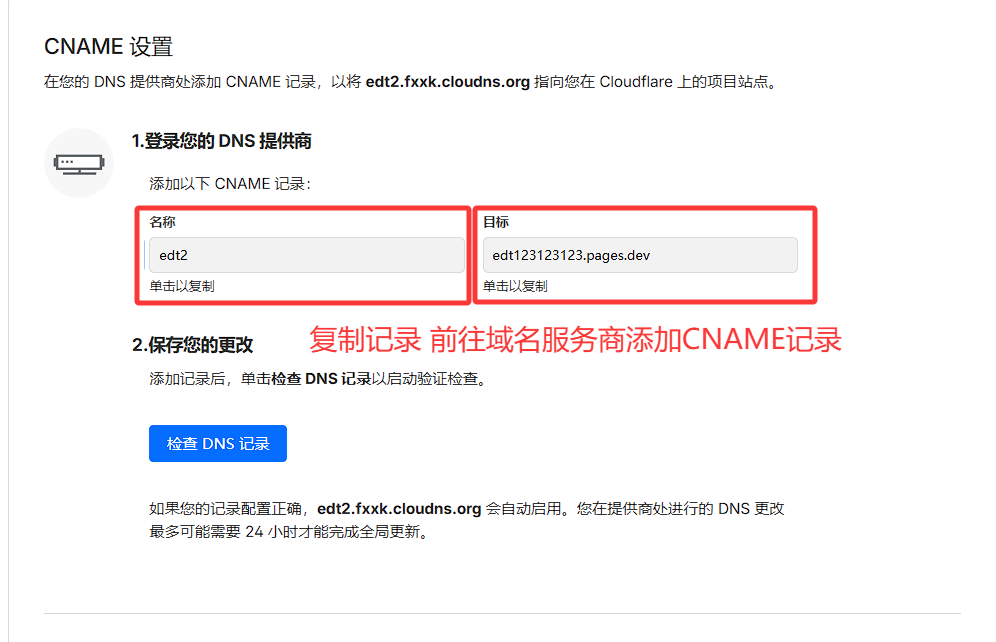
KV,保存后重试部署一次 - 「自定义域」选项卡设置自定义域:填次级域名(不要用根域名),按提示去域名 DNS 处加 CNAME 记录指向
项目名.pages.dev,点「激活域」 - 访问
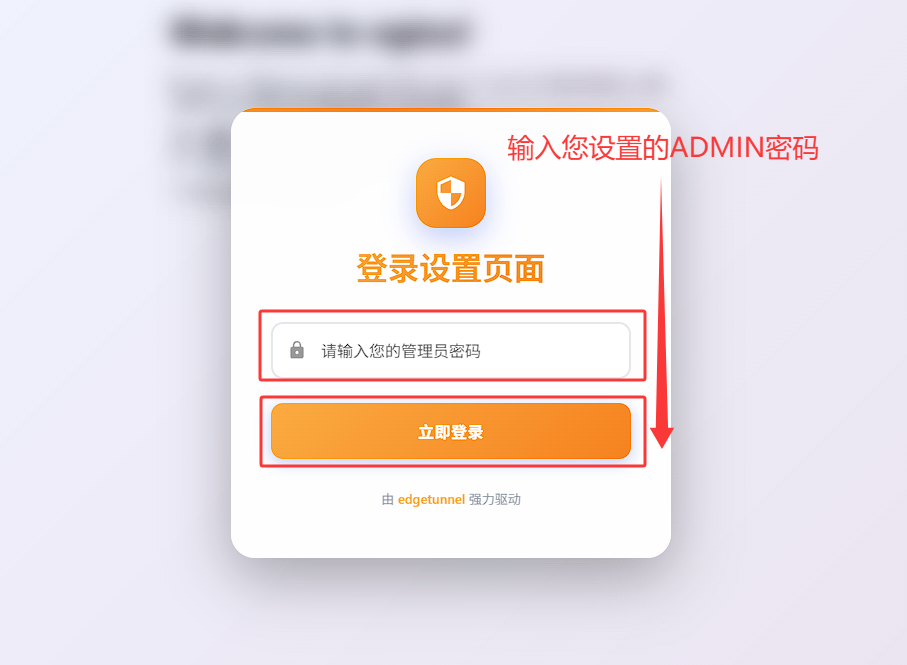
https://你的域名/admin登录
图文对照(官方教程截图,Pages 上传部署)
下面 7 张图来自作者官方图文教程,与上面步骤一一对应(图为作者演示环境,项目名与域名请替换成你自己的):
第 2 步·创建 Pages 项目时选「Get started」进入上传部署:
第 2 步·上传 main.zip(选「上传压缩包」):
第 3 步·添加环境变量 ADMIN(类型选文本,变量名大写,值填你自己的密码):
第 5 步·在「设置 → 绑定」里添加 KV 绑定:
第 4 步·重新部署:部署环境选「生产」,再传一次压缩包让变量与绑定生效:
第 6 步·自定义域要加的 CNAME 记录(名称与目标照页面给出的复制):
第 7 步·打开 /admin,输入 ADMIN 密码登录:
部署方法三:Pages + GitHub 部署(适合长期跟更新)
- 在 GitHub 上 Fork 该仓库(顺手点 Star)
- Cloudflare 控制台 → Pages →「连接到 Git」,选中你 Fork 的 edgetunnel 仓库,「开始设置」
- 在「设置构建和部署」页下方展开「环境变量(高级)」,添加
ADMIN= 管理员密码,「保存并部署」 - 同方法二的第 5、6 步:绑定 KV(变量名
KV)、设置自定义域 - 访问
https://你的域名/admin登录
三种方法的区别:Workers 最轻量但要自己绑域名才好用;Pages 上传最省事、作者最推荐;Pages + GitHub 后续在 GitHub 点同步就能跟上游更新,适合长期用。
环境变量全表
| 变量名 | 必填 | 示例 | 说明 |
|---|---|---|---|
ADMIN | ✅ | 123456 | 后台管理面板登录密码(示例只是格式,务必换成自己的强密码) |
KEY | ❌ | CMLiussss | 快速订阅路径密钥,访问 /你的KEY 直接获取节点 |
UUID | ❌ | 90cd4a77-… | 强制固定 UUID,只支持 UUIDv4 标准格式,格式不对节点不可用 |
PROXYIP | ❌ | proxyip.cmliussss.net:443 | 全局自定义反代 IP |
URL | ❌ | https://… | 默认主页伪装地址(填网页 URL 或 1101) |
GO2SOCKS5 | ❌ | *google.com | 强制走 SOCKS5 的域名名单,逗号分隔,* 为全局 |
DEBUG | ❌ | 1 | 开发者模式:开启调试日志(console.log) |
OFF_LOG | ❌ | 1 | 关闭 KV 日志记录功能(默认开启) |
BEST_SUB | ❌ | 1 | 开启「优选订阅生成器」功能 |
PRELOAD_RACE_DIAL | ❌ | 1 | 开启预加载竞速拨号 |
TCP_CONCURRENT_DIAL | ❌ | 2 | TCP 并发拨号数,默认 2;设置后不再按移动网络自动降为单路 |
PROXY_CONCURRENT_DIAL | ❌ | 1 | 反代并发拨号数,默认 1;越高连接越快但 IP 切换越频繁 |
高级技巧
- 改订阅 TOKEN 与 UUID:修改
ADMIN或KEY的值,订阅地址里的 TOKEN 和节点验证 UUID 会跟着变;想固定下来就设UUID变量(必须是 UUIDv4) - 用路径临时切换代理方案(不用改配置、不用重新部署):
- 指定反代:
/proxyip=proxyip.cmliussss.net或/?proxyip=… - 指定 SOCKS5:
/socks5=用户:密码@127.0.0.1:1080;/socks://…、/socks5://…形式默认激活全局 SOCKS5 - 指定 HTTP 代理:
/http=用户:密码@127.0.0.1:1080 - Trojan fallback 对接自建服务:
/trojan=1.1.1.1:1234(fallback 需同密码、非 WebSocket、非 TLS,UDP 透传给 fallback)
客户端适配
| 平台 | 推荐客户端 |
|---|---|
| Windows | v2rayN、Hiddify、FlClash、Clash Verge Rev、Karing 等 |
| Android | v2rayNG、ClashMetaForAndroid、FlClash、NekoBox、Hiddify 等 |
| iOS | Shadowrocket(小火箭)、Stash、Loon、Surge、Quantumult X、Hiddify 等 |
| macOS | FlClash、Clash Verge Rev、Surge、Karing 等 |
| 鸿蒙 | ClashBox |
常见问题与检查维修
- 打开后台报 Error 1101:多半是代码粘贴不完整或变量/KV 没绑对。先对照部署步骤检查:
ADMIN变量有没有保存、KV 绑定变量名是不是KV、改完绑定有没有重新部署;作者还专门录了 1101 问题视频解析 - 改了变量不生效:Pages 部署必须「创建新部署」重新上传/重新部署一次,变量只对新部署生效;Workers 在控制台改完变量要确认已保存并重新部署
- 节点连不上:检查 UUID 格式(设了
UUID变量时必须是 UUIDv4)、自定义域证书是否已生效、订阅地址里的 TOKEN 是否与当前ADMIN/KEY对应(改过密码后旧订阅会失效,需回后台重新复制) - 速度慢:在后台换优选 IP / 设置
PROXYIP,或适当调高PROXY_CONCURRENT_DIAL;移动网络可试TCP_CONCURRENT_DIAL固定并发数 - 日志占 KV:不需要日志就设
OFF_LOG=1关掉 KV 日志记录
视频教程
- 作者官方教程(YouTube):edgetunnel 部署教程(含自定义域设置片段,约在 14 分钟处)
- Error 1101 问题解析
- 社区最新教程:CF 新服务条款解读 & edgetunnel 最新教程(与作者关联的频道,Workers / Pages-GitHub / Pages 上传三种部署全演示,兼讲新功能与 CF 新条款影响)
- 社区教程:完全免费!Cloudflare 部署 EdgeTunnel(Workers 路线)
- 图文版:edgetunnel 部署指南(作者博客)
和同系列另外两款的区别
- CFNext:同样是单文件全家桶路线,但多了 MASQUE / 家宽模式、前后端分离和多后端管理,玩法更重,见《CFNext 部署教程》
- CFnew 精简内核:反过来做减法——内核只剩 37KB 只管转发,面板独立外置,见《CFnew 精简内核部署教程》
- edgetunnel 的定位是最成熟、教程最多、社区最大的全能面板,第一次搭建议从它开始
资料来源
- 项目仓库 README(2026-11,版本 2.1):https://github.com/cmliu/edgetunnel
- 作者图文教程与官方视频(见上)
还没有评论,来抢沙发。